


Sutartys su tiekėjais anksčiau mano gautuosiuose pragulėdavo kelias dienas, nes neturėdavau šalia spausdintuvo. Dabar pasirašau jas planšetėje renginio vietoje ir tęsiu darbus. Mano asistentė labai patenkinta.
Kad ir kokia būtų užduotis, jai rasite tinkamą įrankį
50+ ways to work on your PDF. Find the tool you need and get started without installing anything.
Konvertuoti failus
PDF į „Word“Paverskite bet kurį PDF failą Word dokumentu, kurį galite redaguoti eilutę po eilutės.
PDF į JPGPaverskite savo PDF puslapius JPG vaizdų rinkiniu.
PDF į „Excel“Perkelkite duomenis iš PDF į Excel langelius, su kuriais galite dirbti.
PDF į PPTAtkurkite PDF kaip skaidrių rinkinį, paruoštą pristatymui.
„Word“ į PDFPaverskite baigtą redaguoti dokumentą į PDF, kurį gali atidaryti bet kas.
JPG į PDFSujunkite savo JPG vaizdus į vieną PDF pasirinkta tvarka.
„Excel“ į PDFPaverskite savo skaičiuoklę PDF failu, kuriame visi skaičiai išliks savo vietose.
PPT į PDFIšsaugokite savo skaidres kaip vieną PDF, kurį galima atidaryti bet kuriame įrenginyje.
Optimizuoti ir tvarkyti
Redaguoti ir pasirašyti
Jūsų vaizdai, pridėti per 3 veiksmus
Pasirinkite vaizdą ir įdėkite jį į puslapį.
 1
Įkelkite
Pasirinkite PDF, į kurį norite pridėti vaizdų.
 2
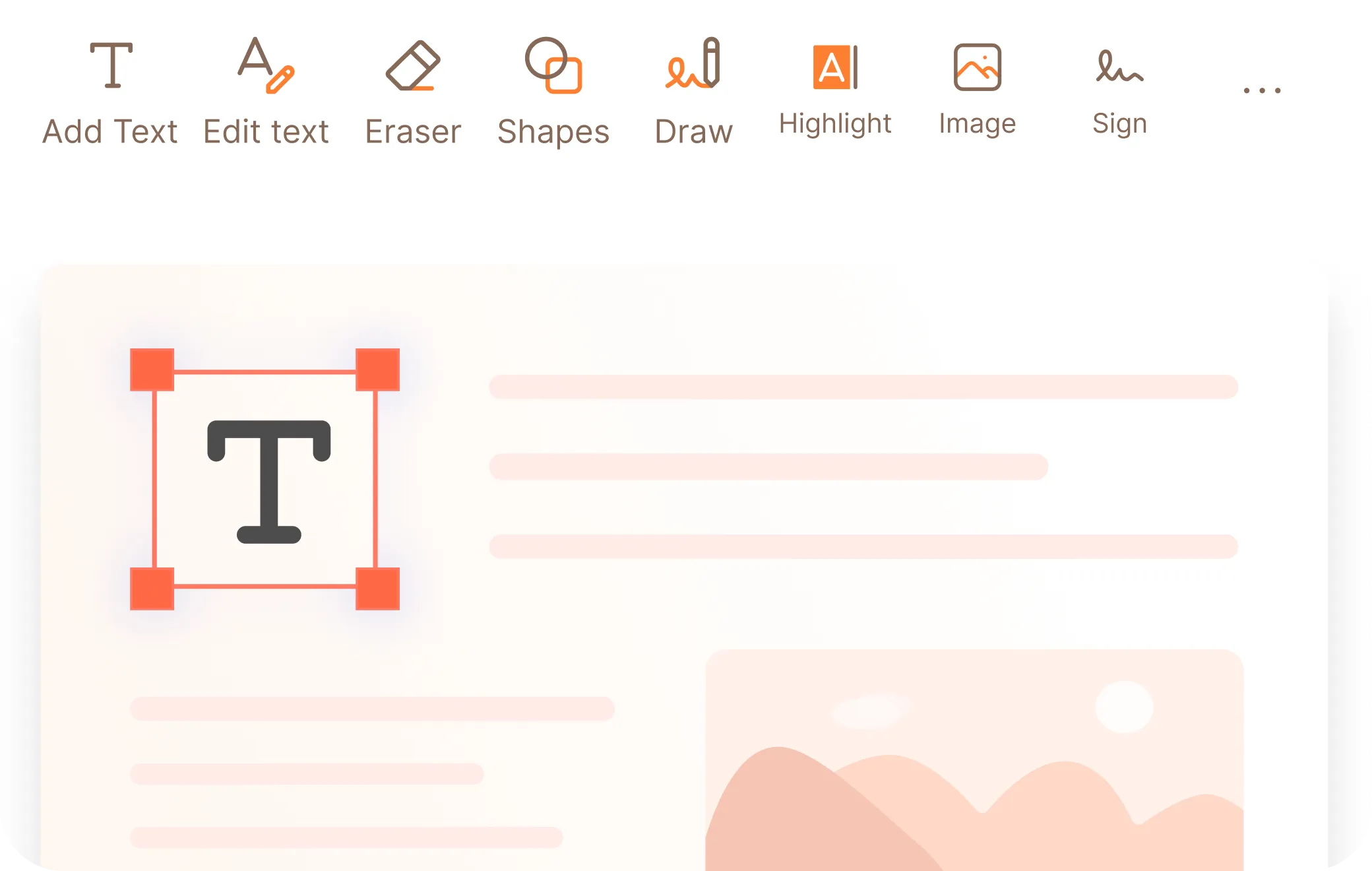
Pridėti vaizdą
Pasirinkite vaizdą ir nutempkite jį į reikiamą vietą.
 3
Atsisiuntimas
Išsaugokite atnaujintą PDF savo įrenginyje.
Kuo išsiskiriame
Mažiau žingsnių, mažiau programų ir daugiau laiko viskam kitam.
Visi Jūsų PDF įrankiai vienoje vietoje
Vienas failas, visi įrankiai, jokio šokinėjimo tarp skirtukų. Redaguokite, konvertuokite, pasirašykite ir suspauskite tame pačiame darbo lauke.
Bet kuriame ekrane, bet kuriuo metu
Nereikia atsisiųsti programinės įrangos ar nieko nustatyti. Jei jūsų įrenginyje yra naršyklė, PDFEve joje veikia.
- Access your files on any device
- Switch screens without switching tools
- Skip installations and updates
Viskas, ką norite sužinoti
Atsakymai į dažniausiai užduodamus klausimus apie PDFEve.
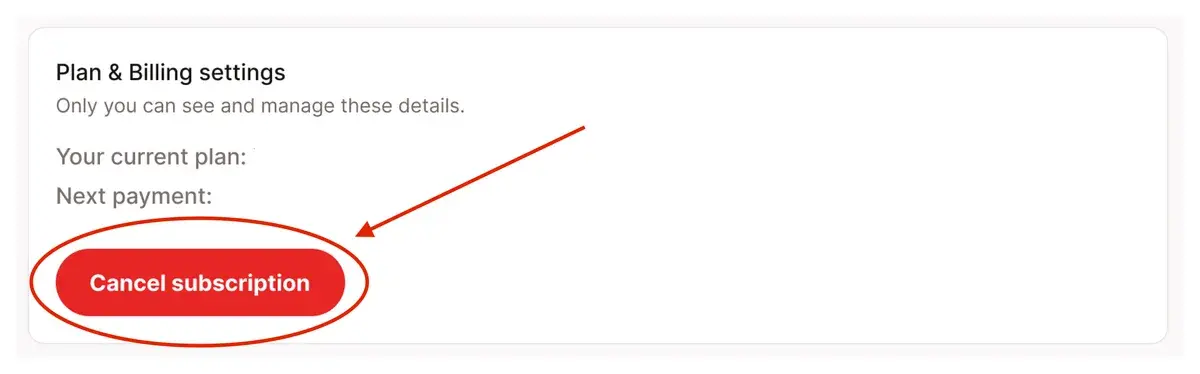 Eikite į savo paskyros skirtuką „Narystė“ ir spustelėkite „Atšaukti prenumeratą“. Jei kiltų klausimų, mūsų pagalbos komanda gali padėti adresu