


Anksčiau tiekėjų sutartys mano el. pašto dėžutėje gulėdavo po kelias dienas, nes niekada neturėdavau po ranka spausdintuvo. Dabar renginio vietoje jas pasirašau planšetėje ir tęsiu darbus. Mano asistentė labai patenkinta.
Kad ir kokia būtų užduotis, jai rasite įrankį
Daugiau nei 50 būdų dirbti su PDF. Raskite reikiamą įrankį ir pradėkite nieko neįdiegę.
Konvertuoti failus
PDF į „Word“Paverskite bet kurį PDF į Word dokumentą, kurį galite redaguoti eilutė po eilutės.
PDF į JPGPaverskite savo PDF puslapius JPG vaizdų rinkiniu.
PDF į „Excel“Perkelkite PDF duomenis į Excel langelius, su kuriais galite dirbti.
PDF į PPTAtkurkite PDF kaip skaidrių rinkinį, paruoštą pristatymui.
„Word“ į PDFPaverskite baigtą redaguoti dokumentą PDF failu, kurį gali atidaryti bet kas.
JPG į PDFSujunkite savo JPG į vieną PDF pasirinkta tvarka.
„Excel“ į PDFPaverskite savo skaičiuoklę PDF, kuriame visi skaičiai liks savo vietose.
PPT į PDFIšsaugokite skaidres viename PDF faile, kurį galima atidaryti bet kuriame įrenginyje.
Optimizuoti ir tvarkyti
Redaguoti ir pasirašyti
Jūsų PDF, redaguotas 3 žingsniais
Viskas, ko jums reikia, vyksta naršyklėje – nuo įkėlimo iki atsisiuntimo.
 1
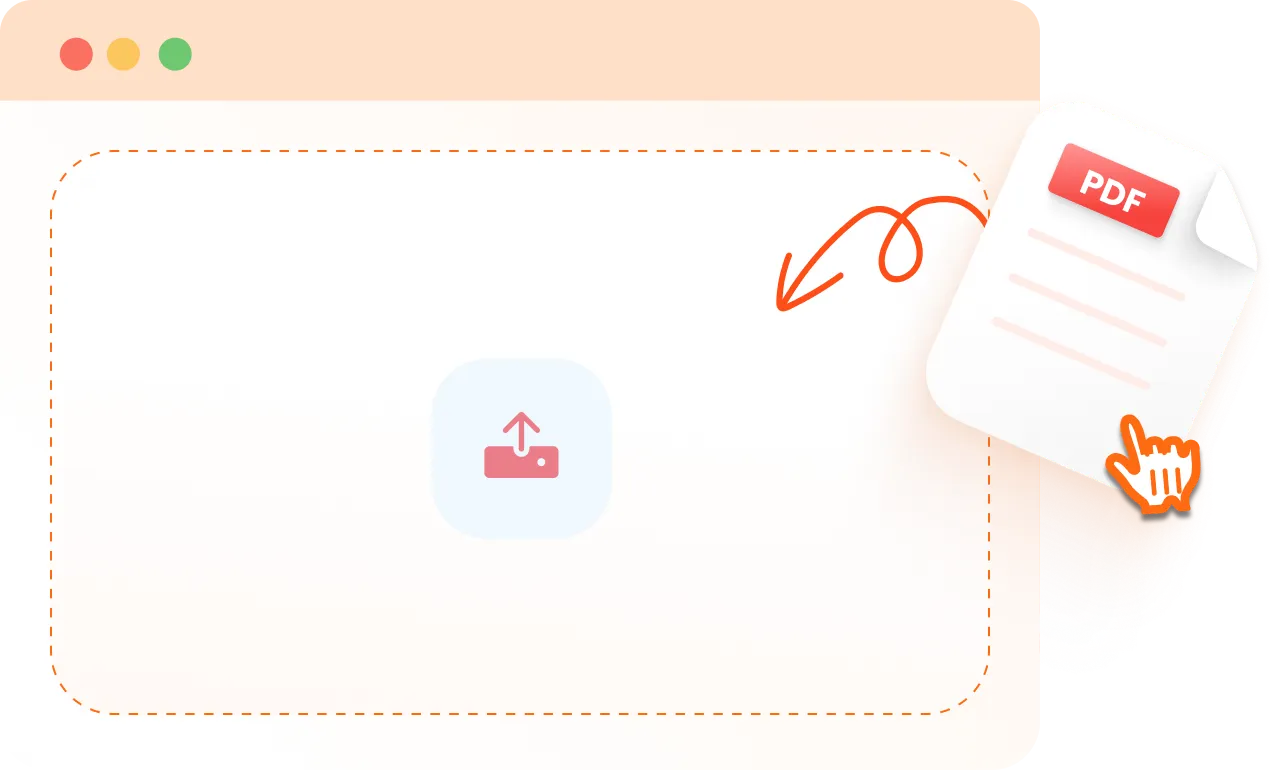
Įkelkite
Pasirinkite PDF iš savo įrenginio arba nuvilkite jį į įkėlimo sritį.
 2
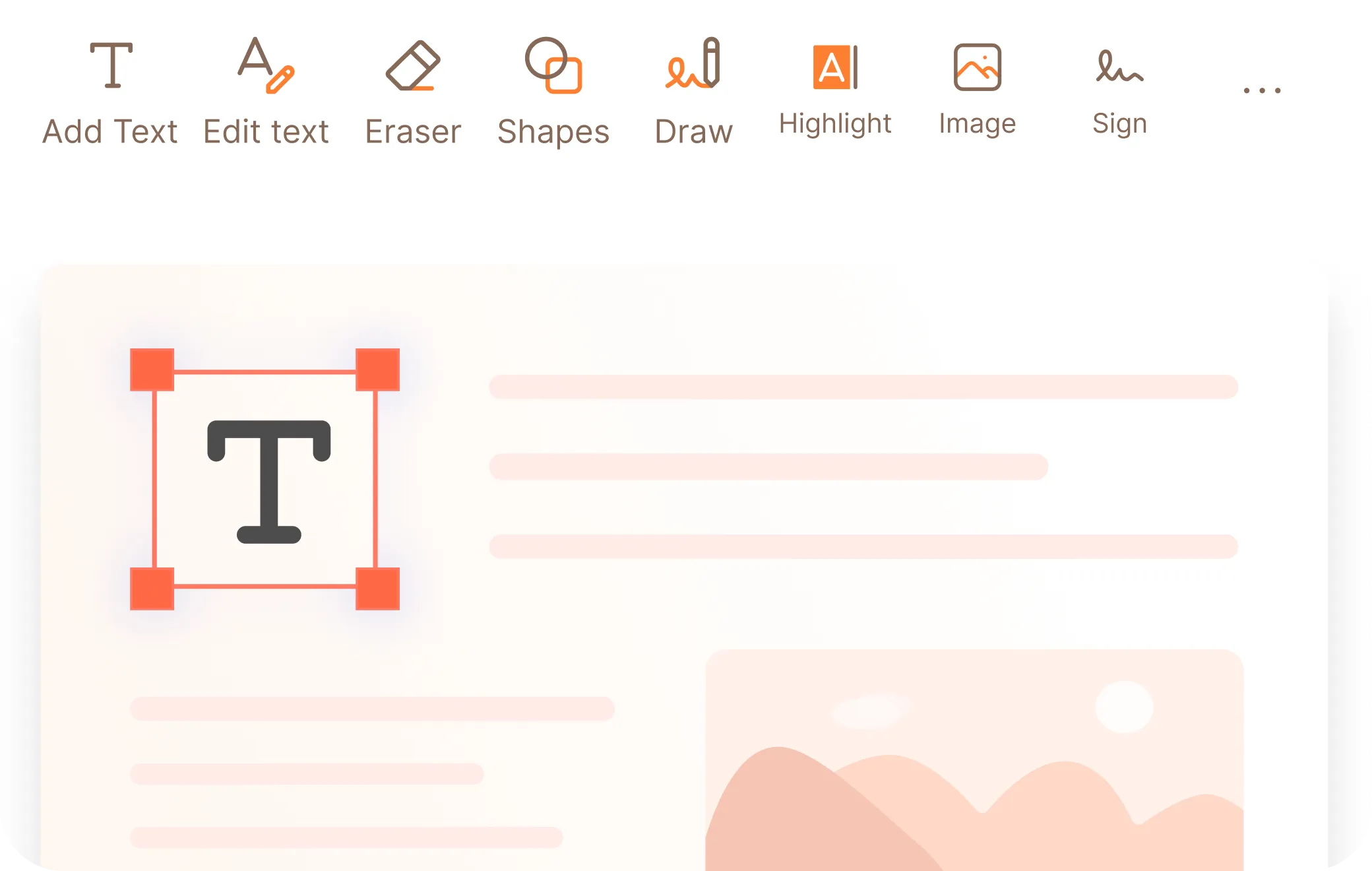
Redaguoti
Pasirinkite įrankį iš įrankių juostos ir atlikite pakeitimus.
 3
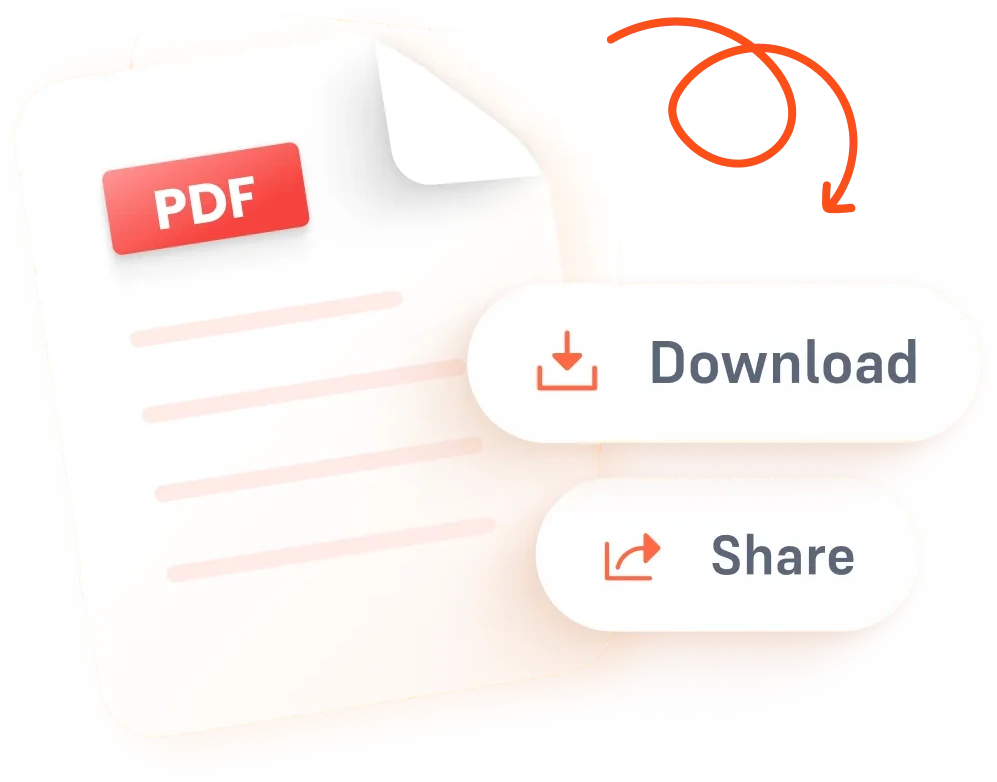
Atsisiuntimas
Peržiūrėkite ir išsaugokite redaguotą PDF savo įrenginyje.
Kuo išsiskiriame
Mažiau žingsnių, mažiau programų ir daugiau laiko viskam kitam.
Visi jūsų PDF įrankiai vienas šalia kito
Vienas failas, visi įrankiai, nereikia šokinėti tarp skirtukų. Redaguokite, konvertuokite, pasirašykite ir suspauskite tame pačiame darbo lauke.
Bet kuriame ekrane, bet kada
Nereikia atsisiųsti programinės įrangos ar nieko konfigūruoti. Jei jūsų įrenginyje yra naršyklė, jame veiks PDFEve.
- Pasiekite savo failus bet kuriame įrenginyje
- Perjunkite ekranus nekeisdami įrankių
- Nereikia diegti ar atnaujinti
Viskas, ką galbūt norėtumėte sužinoti
Atsakymai į dažniausiai užduodamus klausimus apie PDFEve.
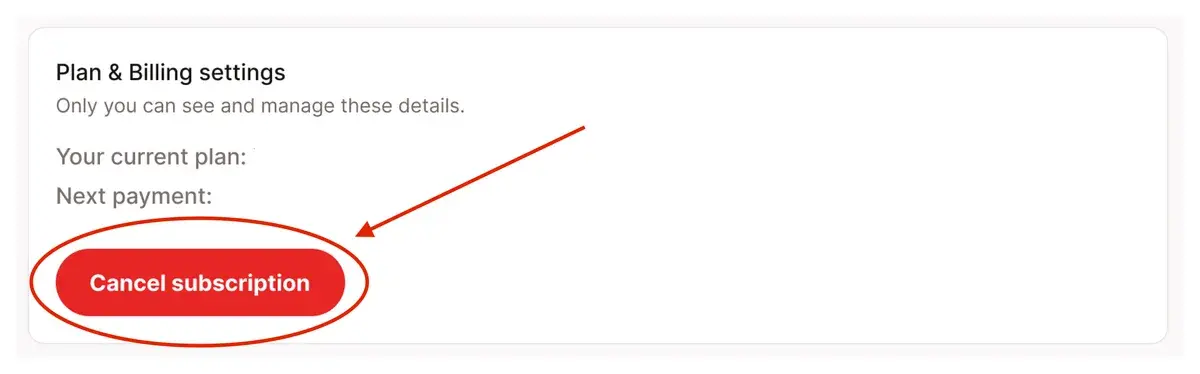 Savo paskyroje atidarykite skirtuką „Narystė“ ir spustelėkite „Atšaukti prenumeratą“. Jei kiltų klausimų, mūsų pagalbos komanda gali padėti adresu