


Smlouvy s dodavateli mi dříve ležely ve schránce celé dny, protože jsem nikdy neměla po ruce tiskárnu. Teď je podepisuji na tabletu přímo na místě akce a hned pokračuji dál. Moje asistentka je nadšená.
Ať je úkol jakýkoli, najde se na něj nástroj
50+ způsobů, jak pracovat s PDF. Najděte nástroj, který potřebujete, a začněte, aniž byste museli cokoli instalovat.
Převést soubory
PDF do WorduPřeveďte libovolné PDF na dokument Word, který můžete upravovat řádek po řádku.
PDF do JPGPřeveďte stránky PDF na sadu obrázků JPG.
PDF do ExceluPřeveďte data z PDF do buněk v Excelu, se kterými můžete pracovat.
PDF do PPTPřeveďte PDF na prezentaci, kterou můžete rovnou prezentovat.
Word do PDFPřeveďte upravený dokument na PDF, které může otevřít kdokoli.
JPG do PDFSloučte obrázky JPG do jednoho PDF v pořadí, které si zvolíte.
Excel do PDFPřeveďte tabulku na PDF, které zachová všechna čísla na správném místě.
PPT do PDFUložte prezentaci jako jedno PDF, které lze otevřít na jakémkoli zařízení.
Optimalizovat a uspořádat
Upravit a podepsat
Vaše obrázky přidané ve 3 krocích
Vyberte obrázek a umístěte jej na stránku.
 1
Nahrát
Vyberte PDF, do kterého chcete přidat obrázky.
 2
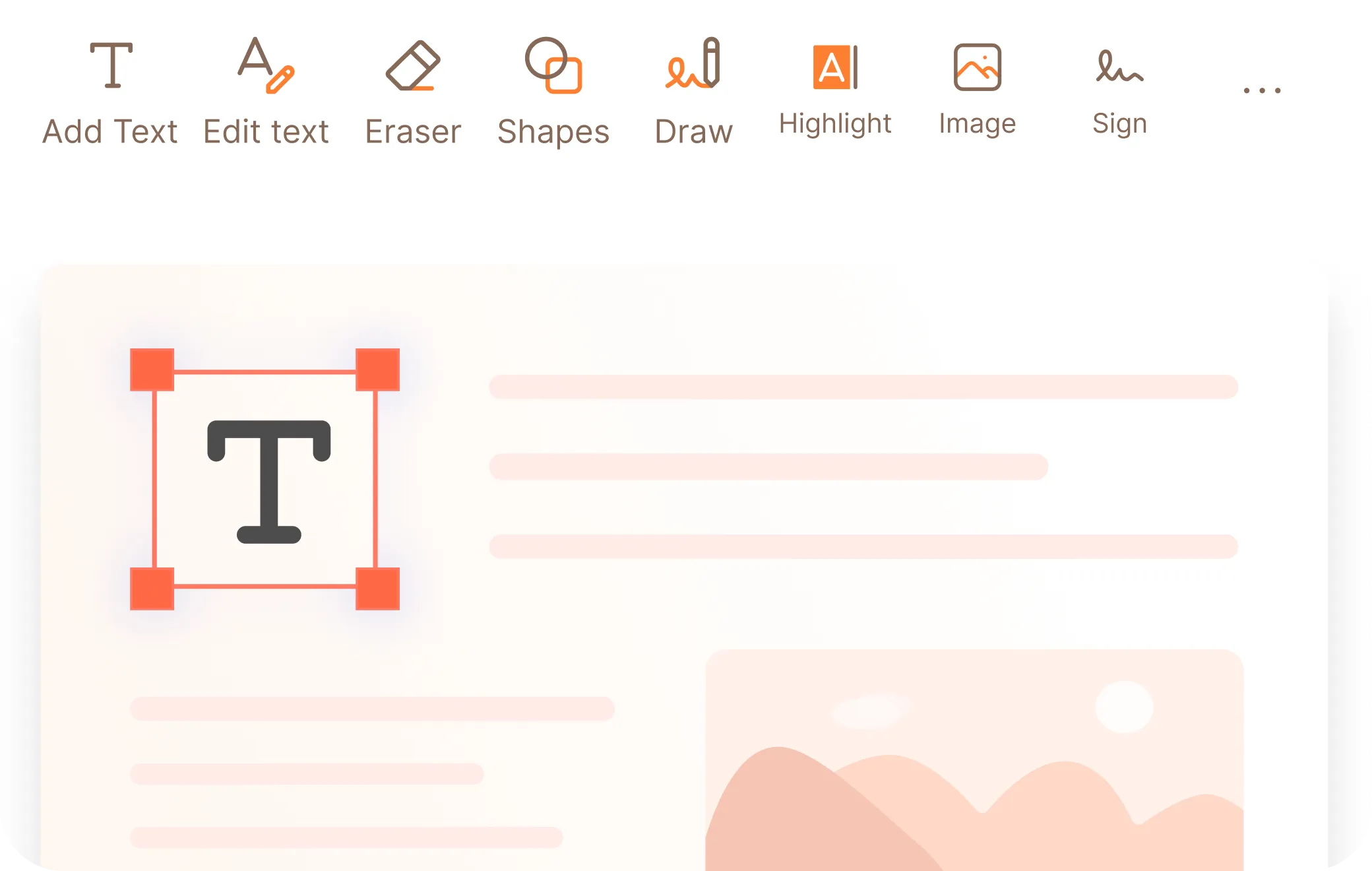
Přidat obrázek
Vyberte obrázek a přetáhněte jej na požadované místo.
 3
Stažení
Uložte upravený soubor PDF do svého zařízení.
Co nás odlišuje
Méně kroků, méně aplikací a více času na všechno ostatní.
Všechny vaše nástroje pro PDF přehledně vedle sebe
Jeden soubor, všechny nástroje, žádné přepínání mezi kartami. Upravujte, převádějte, podepisujte a komprimujte ve stejném pracovním prostoru.
Jakákoli obrazovka, kdykoli
Žádné stahování softwaru ani nastavování. Pokud má vaše zařízení prohlížeč, PDFEve na něm funguje.
- Přistupujte ke svým souborům na jakémkoli zařízení
- Přepínejte mezi obrazovkami, aniž byste museli měnit nástroje
- Vyhněte se instalacím a aktualizacím
Vše, co vás může zajímat
Odpovědi na otázky, které o PDFEve slýcháme nejčastěji.
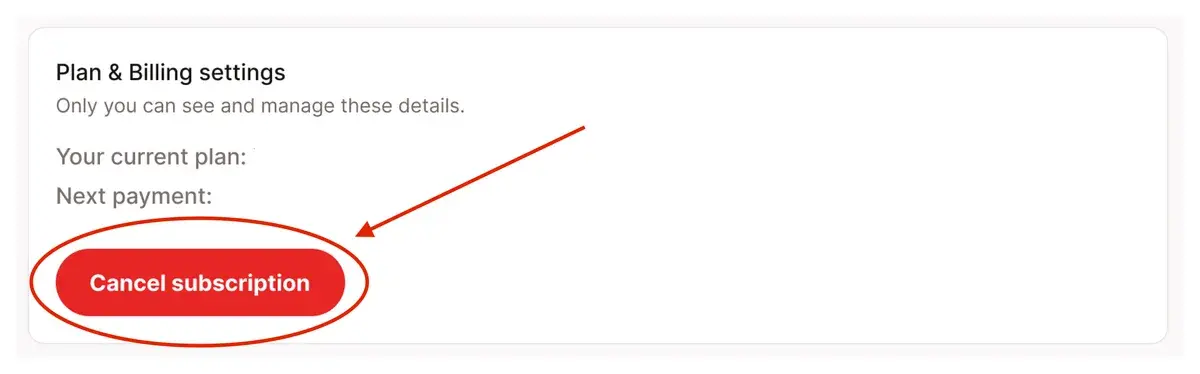 V účtu přejděte na kartu Členství a klikněte na Zrušit předplatné. V případě jakýchkoli dotazů vám pomůže náš tým podpory na adrese