


Los contratos con proveedores solían quedarse días en mi bandeja de entrada porque nunca tenía una impresora cerca. Ahora los firmo en mi tableta en el lugar del evento y sigo adelante. Mi asistente está encantada.
Sea cual sea la tarea, hay una herramienta para ella
Más de 50 formas de trabajar con su PDF. Encuentre la herramienta que necesita y empiece sin instalar nada.
Convertir archivos
Convertir PDF a WordConvierta cualquier PDF en un documento Word que pueda editar línea por línea.
Convertir PDF a JPGConvierta las páginas de su PDF en un conjunto de imágenes JPG.
Convertir PDF a ExcelLleve los datos de su PDF a celdas de Excel con las que pueda trabajar.
PDF a PPTReconstruya un PDF como una presentación de diapositivas lista para presentar.
Word to PDFConvierta el documento que ha terminado de editar en un PDF que cualquiera pueda abrir.
JPG to PDFCombine sus archivos JPG en un solo PDF, en el orden que elija.
Excel to PDFConvierta su hoja de cálculo en un PDF que mantiene todos los números en su sitio.
PPT a PDFGuarde sus diapositivas como un solo PDF que se abre en cualquier dispositivo.
Optimizar y organizar
Editar y firmar
Su PDF estampado en 3 pasos
Elija un sello y colóquelo en la página.
 1
Cargar
Elija el PDF que desea estampar.
 2
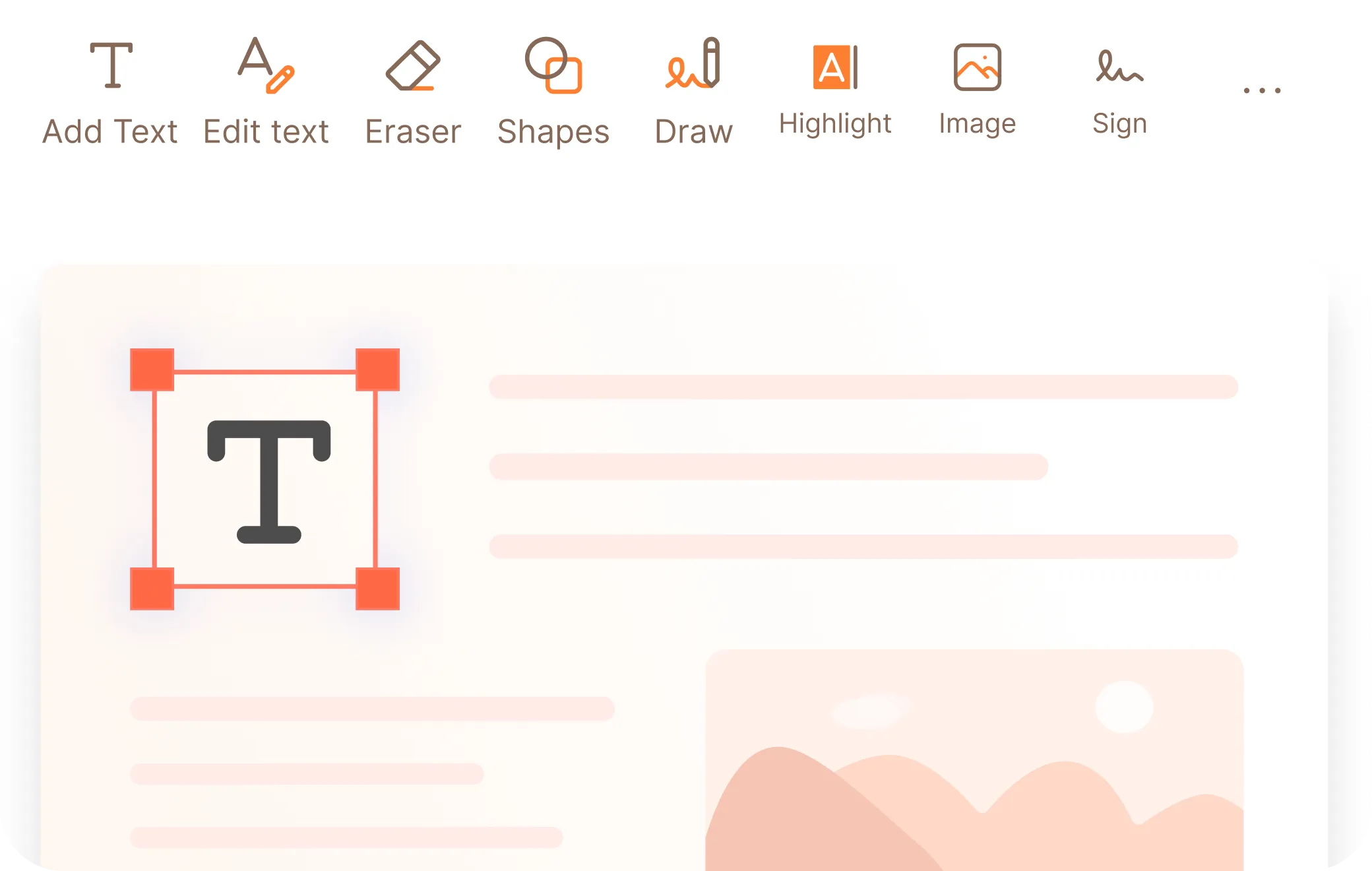
Sello
Elija un sello y colóquelo en la página.
 3
Descargar
Guarde el PDF estampado en su dispositivo.
Lo que nos diferencia
Menos pasos, menos aplicaciones y más tiempo para todo lo demás.
Todas sus herramientas para PDF, juntas
Un archivo, todas las herramientas y sin saltar entre pestañas. Edite, convierta, firme y comprima en el mismo espacio de trabajo.
Cualquier pantalla, en cualquier momento
Sin descargas de software ni configuración. Si su dispositivo tiene un navegador, PDFEve funciona en él.
- Acceda a sus archivos desde cualquier dispositivo
- Cambie de pantalla sin cambiar de herramienta
- Evite instalaciones y actualizaciones
Todo lo que quizá quiera saber
Respuestas a las preguntas más frecuentes sobre PDFEve.
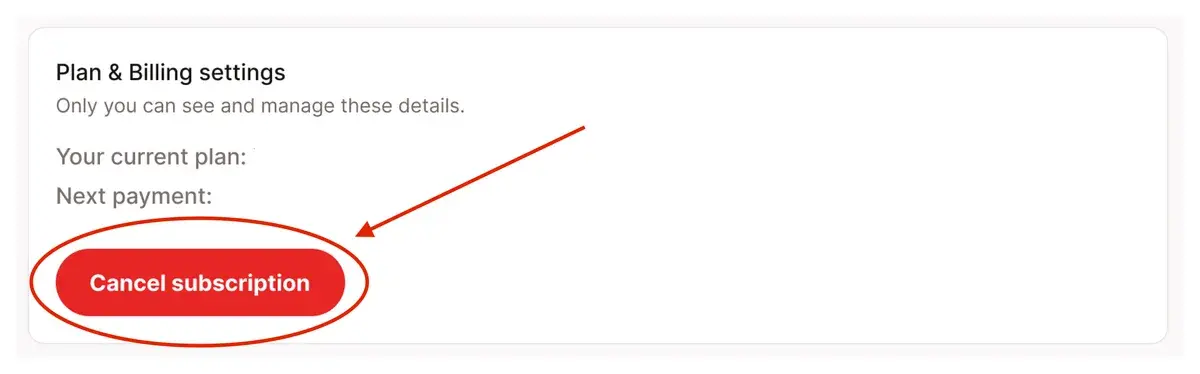 Vaya a la pestaña Membresía de su cuenta y haga clic en Cancelar suscripción. Si surge alguna duda, nuestro equipo de asistencia puede ayudarle en