


Verträge mit Dienstleistern lagen früher tagelang in meinem Posteingang, weil ich nie einen Drucker in der Nähe hatte. Jetzt unterschreibe ich sie auf meinem Tablet am Veranstaltungsort und kann weitermachen. Meine Assistentin ist begeistert.
Für jede Aufgabe das passende Tool
Über 50 Möglichkeiten, Ihr PDF zu bearbeiten. Finden Sie das benötigte Tool und legen Sie ohne Installation los.
Dateien umwandeln
PDF in WordWandeln Sie jedes PDF in ein Word-Dokument um, das Sie Zeile für Zeile bearbeiten können.
PDF zu JPGWandeln Sie Ihre PDF-Seiten in eine Reihe von JPG-Bildern um.
PDF in ExcelÜbertragen Sie Ihre PDF-Daten in bearbeitbare Excel-Zellen.
PDF zu PPTErstellen Sie aus einem PDF eine präsentationsbereite Folienpräsentation.
Word in PDFWandeln Sie das bearbeitete Dokument in ein PDF um, das jeder öffnen kann.
JPG zu PDFFügen Sie Ihre JPGs in der von Ihnen gewählten Reihenfolge zu einem PDF zusammen.
Excel in PDFWandeln Sie Ihr Tabellenblatt in ein PDF um, in dem jede Zahl an ihrem Platz bleibt.
PPT zu PDFSpeichern Sie Ihre Folien als einzelnes PDF, das sich auf jedem Gerät öffnen lässt.
Optimieren & organisieren
Bearbeiten & unterschreiben
Ihre PDF – in 3 Schritten bearbeitet
Alles, was Sie brauchen, findet in Ihrem Browser statt – vom Hochladen bis zum Herunterladen.
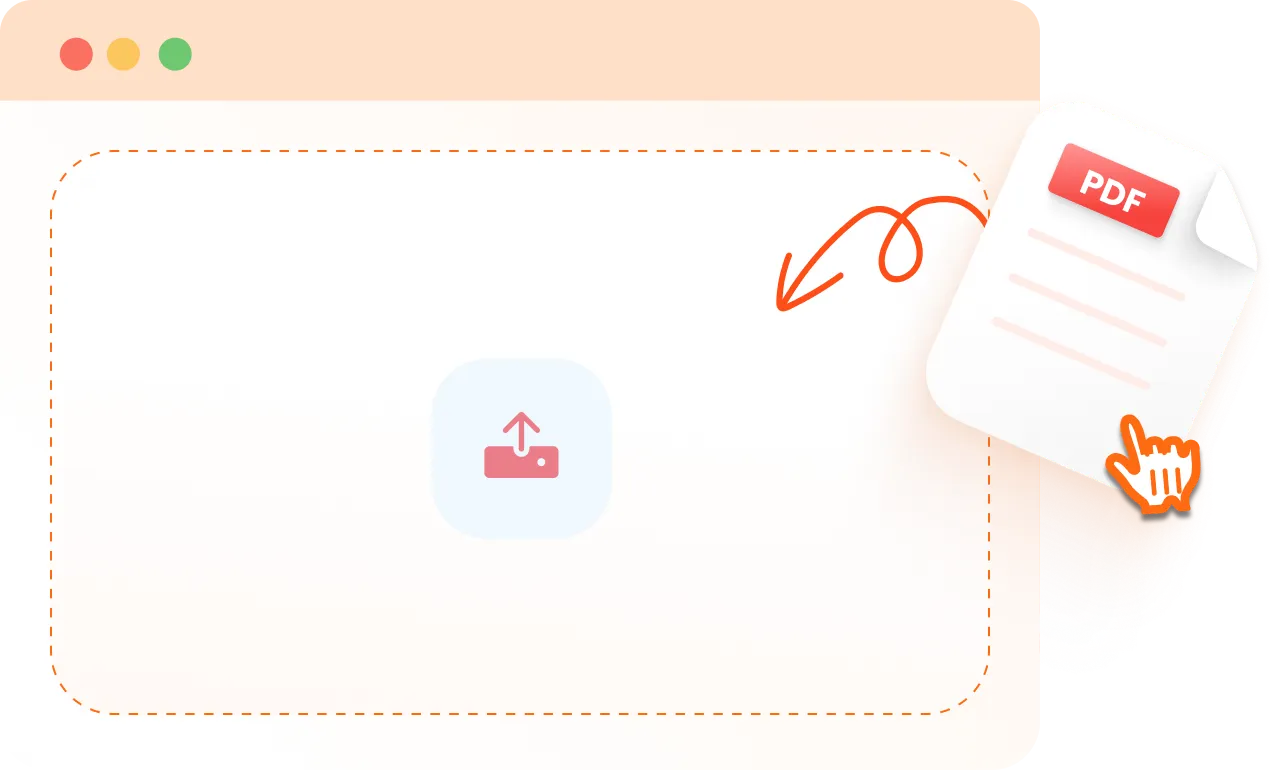 1
Lokale Datei
Wählen Sie ein PDF von Ihrem Gerät aus oder ziehen Sie es per Drag-and-Drop in den Upload-Bereich.
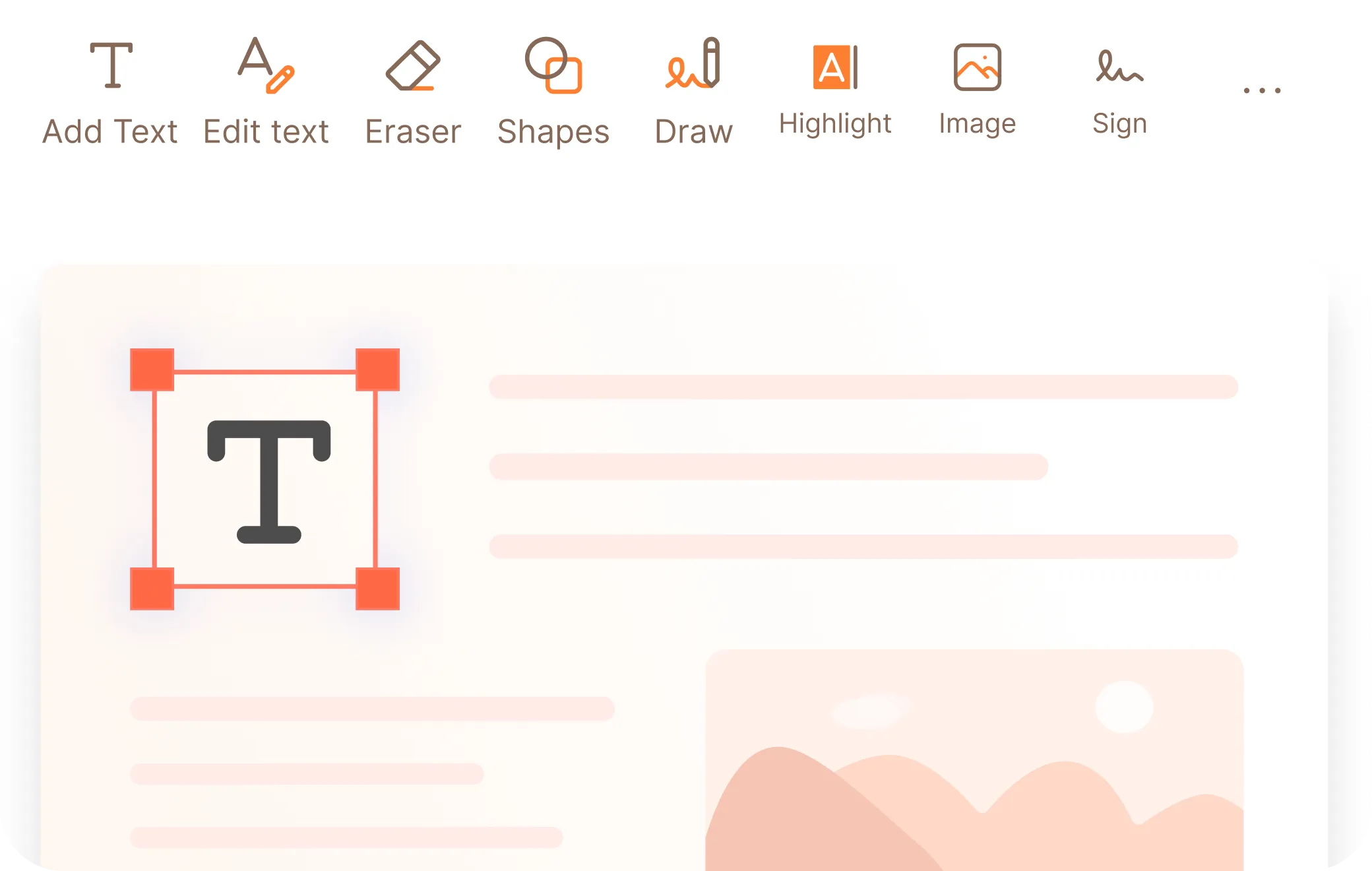 2
Bearbeiten
Wählen Sie ein Werkzeug aus der Symbolleiste und nehmen Sie Ihre Änderungen vor.
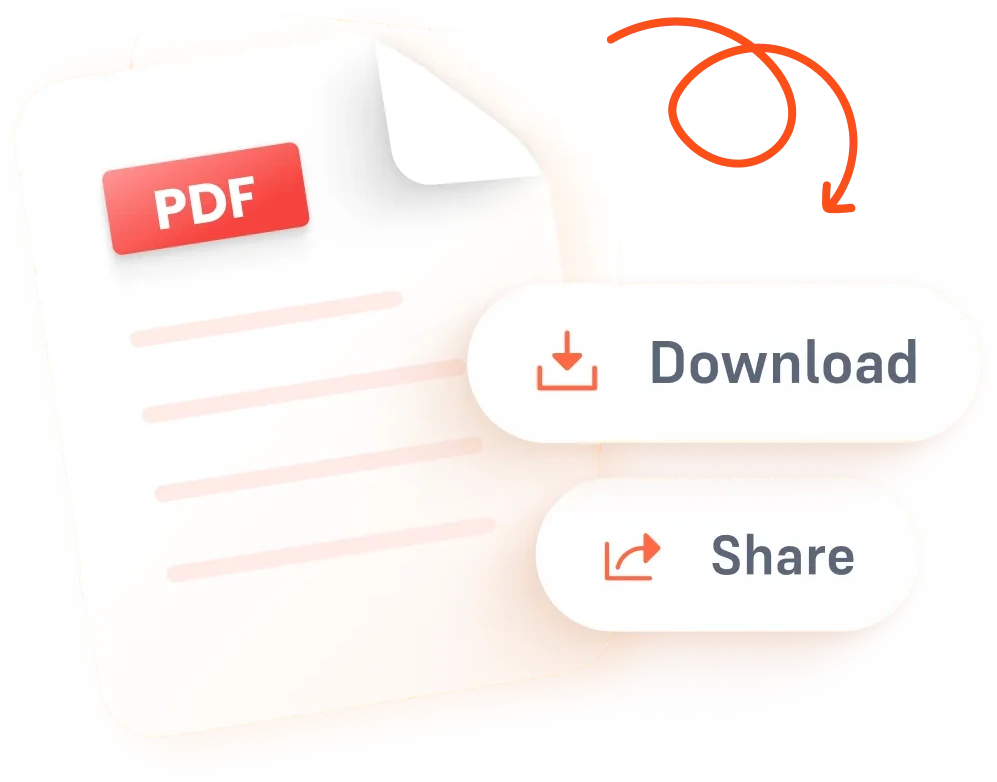 3
Herunterladen
Überprüfen Sie Ihre bearbeitete PDF und speichern Sie sie auf Ihrem Gerät.
Was uns auszeichnet
Weniger Schritte, weniger Apps und mehr Zeit für alles andere.
Alle Ihre PDF-Tools nebeneinander
Eine Datei, alle Tools, kein Wechseln zwischen Tabs. Bearbeiten, konvertieren, signieren und komprimieren Sie im selben Arbeitsbereich.
Auf jedem Bildschirm, jederzeit
Keine Software-Downloads, keine Einrichtung. Wenn Ihr Gerät über einen Browser verfügt, läuft PDFEve darauf.
- Greifen Sie auf jedem Gerät auf Ihre Dateien zu
- Wechseln Sie zwischen Bildschirmen, ohne das Tool zu wechseln
- Keine Installationen und Updates nötig
Alles, was Sie wissen möchten
Antworten auf die häufigsten Fragen zu PDFEve.
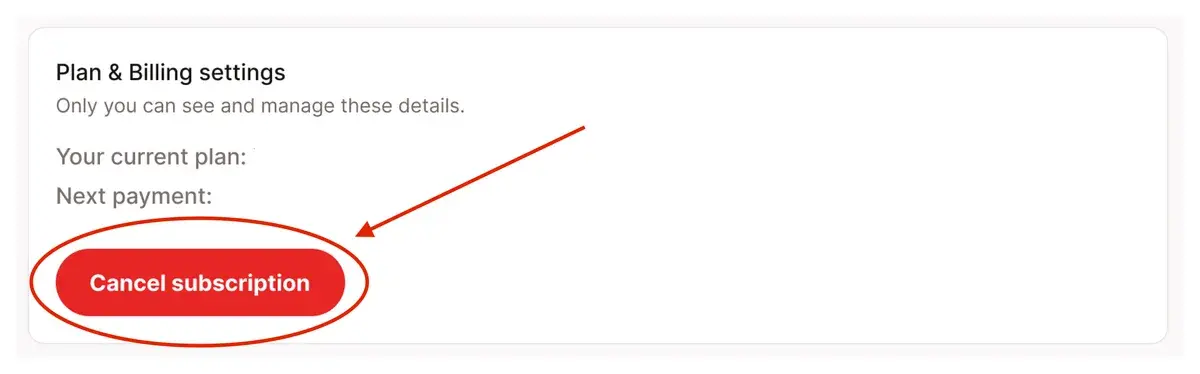 Gehen Sie in Ihrem Konto zur Registerkarte „Mitgliedschaft“ und klicken Sie auf „Abonnement kündigen“. Bei Fragen hilft Ihnen unser Support-Team unter