


Leverandørkontrakter lå ofte i min indbakke i flere dage, fordi jeg aldrig havde en printer i nærheden. Nu underskriver jeg dem på min tablet på stedet og kommer videre. Min assistent er begejstret.
Uanset opgaven findes der et værktøj til den
50+ måder at arbejde med din PDF på. Find det værktøj, du har brug for, og kom i gang uden at installere noget.
Konverter filer
PDF til WordGør enhver PDF til et Word-dokument, du kan redigere linje for linje.
PDF til JPGLav dine PDF-sider om til et sæt JPG-billeder.
PDF to ExcelFå dine PDF-data over i Excel-celler, du kan arbejde med.
PDF til PPTGenskab en PDF som en præsentation, du er klar til at præsentere.
Word to PDFLav det dokument, du er færdig med at redigere, om til en PDF, som alle kan åbne.
JPG to PDFSaml dine JPG-filer i én PDF i den rækkefølge, du vælger.
Excel to PDFKonvertér dit regneark til en PDF, der bevarer alle tal på deres plads.
PPT til PDFGem din præsentation som én PDF, der kan åbnes på enhver enhed.
Optimer og organisér
Redigér og underskriv
Din tomme side – tilføjet i 3 trin
Vælg, hvor den tomme side skal indsættes, og gem.
 1
Uploadér
Vælg den PDF, der har brug for mere plads.
 2
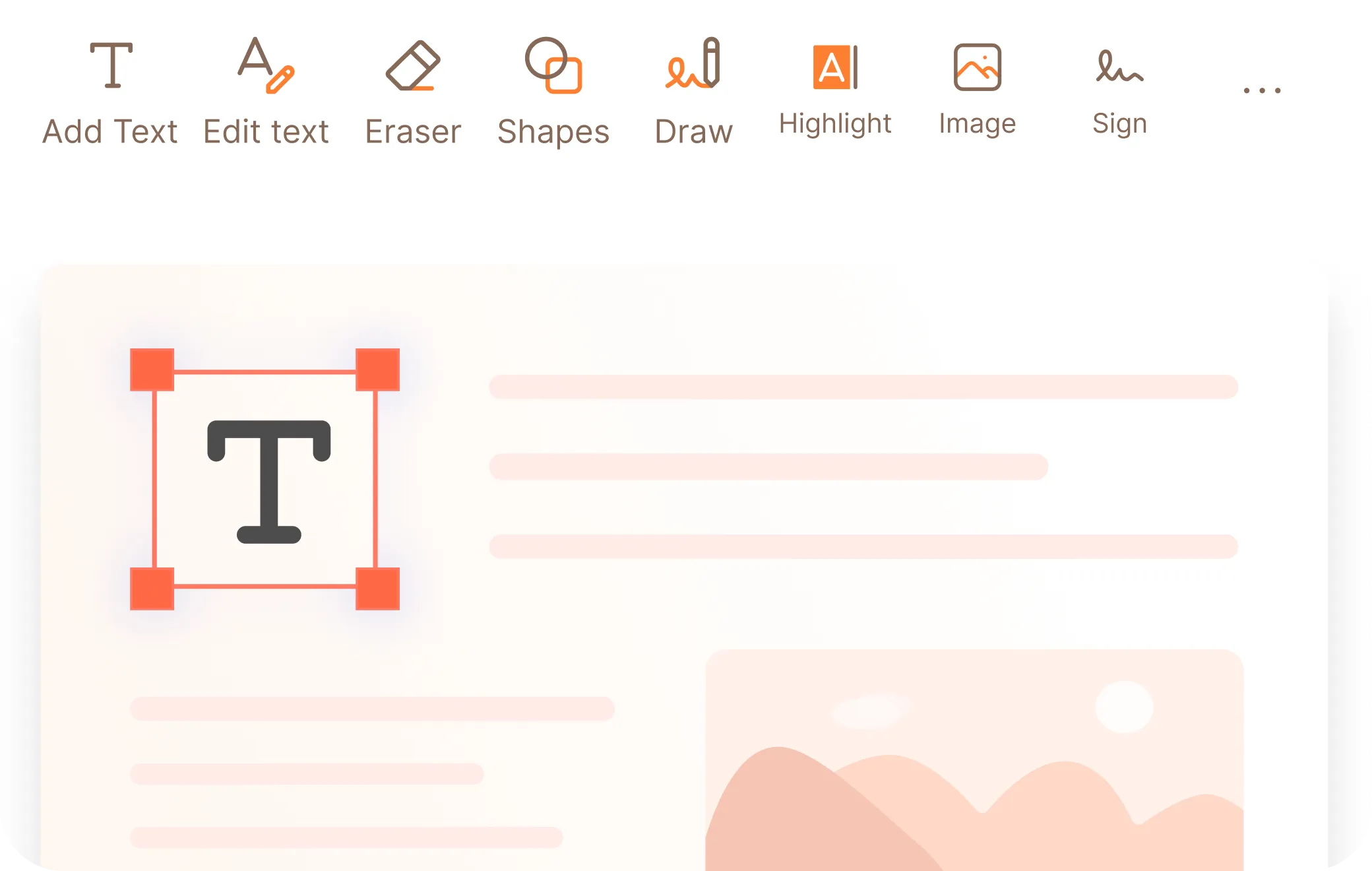
Indsæt
Vælg, hvor den tomme side skal indsættes.
 3
Download fil(er)
Gem den opdaterede PDF på din enhed.
Det, der adskiller os
Færre trin, færre apps og mere tid til alt andet.
Alle dine PDF-værktøjer side om side
Én fil, alle værktøjer og ingen skift mellem faner. Rediger, konvertér, underskriv og komprimér i det samme arbejdsområde.
Enhver skærm, når som helst
Ingen softwaredownloads, ingen opsætning. Hvis din enhed har en browser, kører PDFEve på den.
- Få adgang til dine filer fra enhver enhed
- Skift mellem skærme uden at skifte værktøj
- Undgå installationer og opdateringer
Alt, hvad du måske spekulerer på
Svar på de spørgsmål, vi oftest får om PDFEve.
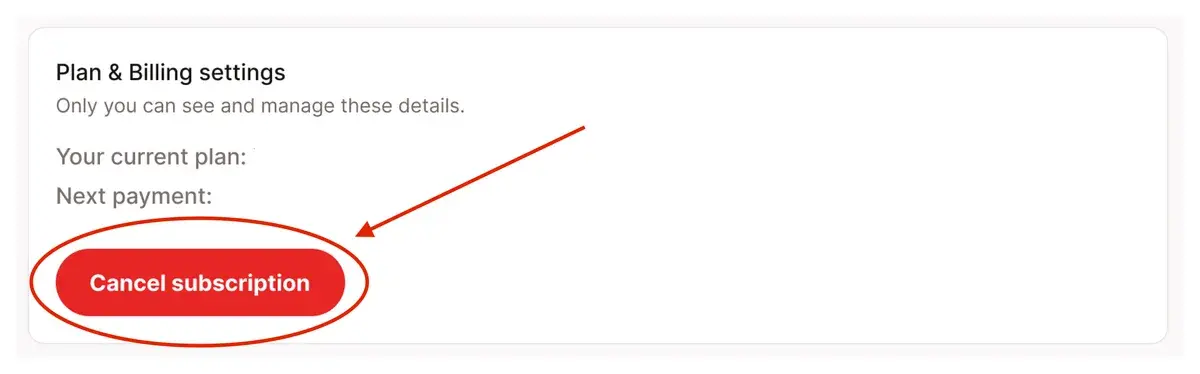 Gå til fanen Medlemskab på din konto, og klik på Annuller abonnement. Hvis du har spørgsmål, kan vores supportteam hjælpe dig via